brother打印机最新手机版
类别:网络其它大小:67.6M版本:v6.11.6 手机版时间:2025-11-10
类别:网络其它大小:67.6M版本:v6.11.6 手机版时间:2025-11-10
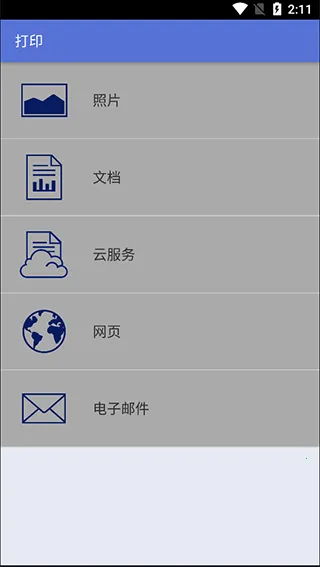
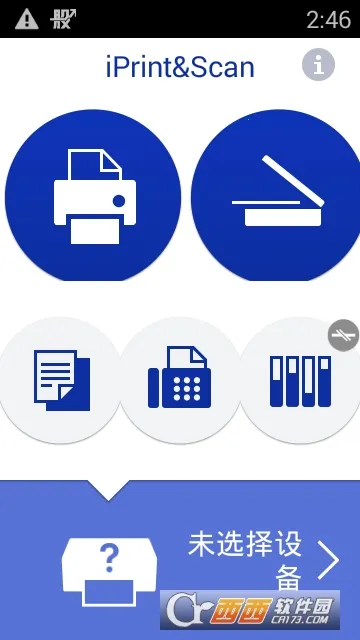
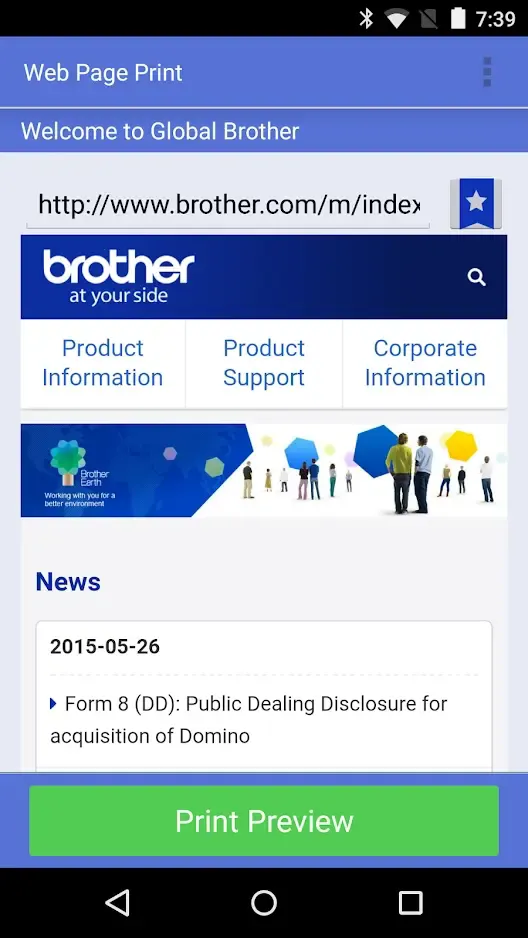
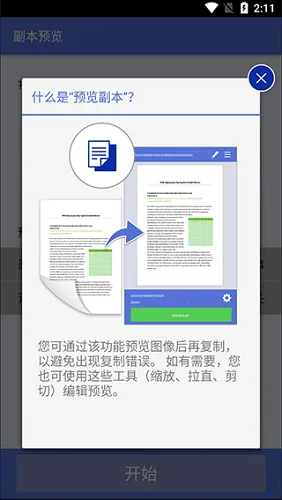
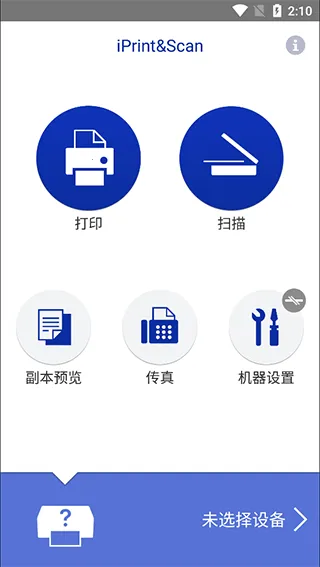
Brother打印机App实现手机与兄弟打印机无线连接,无需电脑驱动,即可打印照片、文档、网页,扫描文件至手机。支持NFC、远程打印,方便快捷。具备照片打印、文章互动、题目填充等特色功能,简化操作流程,提升办公效率。
1、Brother打印机 全新手机直连版 震撼登场!告别繁琐电脑连接,手机直连即刻打印照片、文档、网页,操作流程极致简化,效率远超同类平均水平。
2、融合高速无线、NFC等多元连接技术,实现指令秒级响应。更支持文件快速扫描至手机与远程云打印,功能强大且实用。
3、凭借极致便捷设计,大幅降低用户使用成本。让您随时随地掌控打印需求,尽享智能高效移动办公新体验。
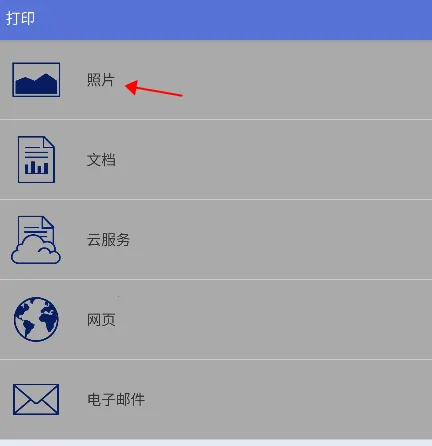
1、摆脱电脑束缚,通过本地无线局域网连接,无需连接电脑及驱动程式,轻松打印手机资料文件。
2、支持NFC功能,可利用有NFC标记的行动装置实现打印或扫描。
3、实现遥距列印,让用户在任何地方都能进行打印操作。
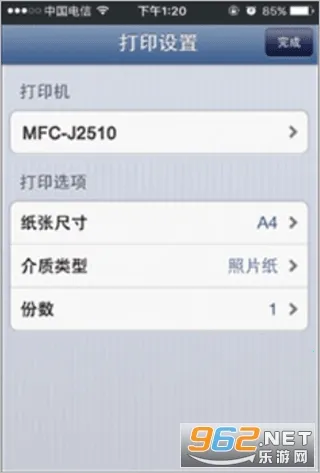
4、操作简便,几个简单步骤就能打印照片、网页、邮件等,且拍照完成可即刻打印。
1、无线便捷:通过本地无线局域网连接Brother打印机或多功能一体机,无需连接电脑及驱动程式,就能轻松打印手机上的各类资料文件。
2、功能多样:支持NFC功能,可利用有NFC标记的行动装置进行打印或扫描;还具备遥距列印功能,能让用户在任何地方进行打印。
3、操作简单:几个简单步骤就能打印照片、网页、邮件等,拍照完成即可即刻打印,无需繁琐操作。
4、云端支持:可透过云端服务直接列印文件或相片,还能直接扫描到Android设备,大大提升了使用效率。
要将文件用Brother打印机扫描成PDF,可按以下步骤操作。首先,确保打印机已开启并连接到电脑,且安装好对应的驱动程序和扫描软件。接着,把要扫描的文件正面朝下放在打印机的扫描面板上。打开电脑上的扫描软件,一般在开始菜单中能找到Brother相关扫描程序。在扫描软件界面中,选择扫描类型为“彩色”或“黑白”等合适模式,分辨率可根据需求选择。然后,点击“扫描”按钮,软件开始扫描文件。扫描完成后,在软件中找到“保存”或“另存为”选项,文件格式选择“PDF”,设置好保存路径和文件名,最后点击“保存”,文件就以PDF格式保存到指定位置了。
厂商名称:
官网:暂无
包名:com.brother.mfc.brprint
名称:iPrint&Scan
MD5值:67b7ad8e9e34b703ec52357787714b20

出境易安卓版手机版
 网络其它 / 116.3M / 2025-09-24下载
三国曹操传(三国策略游戏)
 网络其它 / 159.3M / 2025-11-10下载
灵梦御所(二次元资源)
网络其它 / 8.1M / 2025-11-10下载
浦北天天网(浦北生活通)
网络其它 / 51.0M / 2025-11-10下载
Gspace(谷歌安装器)
网络其它 / 15.3M / 2025-11-08下载
卫星云图(气象查询)
网络其它 / 7.2M / 2025-11-07下载
宁波市民卡(市民卡服务)
网络其它 / 67.9M / 2025-11-04下载
云上城之歌2025最新版本
网络其它 / 223.7M / 2025-11-04下载













用户评论